GETTING STARTED
등록부터 실사용까지,
앱이 순서대로 안내합니다.
- 1
STEP 01
학원 등록
사업자등록번호를 넣으면 국세청에서 진위를 확인합니다.
- 2
STEP 02
학원 정보
상호 · 로고 — 영수증 · 납입증명서 맨 위에 나옵니다.
- 3
STEP 03
보드 만들기
과목 · 학년 · 시간표 · 수강료(4주 결제 / 월 결제).
- 4
STEP 04
선생님 넣기
휴대폰 번호 · 이름.그 번호로 로그인하면 보드가 보입니다.
- 5
STEP 05
학생 넣기
엑셀 명단을 그대로 올립니다 — 보드 · 수강료까지.
- 6
STEP 06
실사용 시작
다 갖추면 설정에서 [실사용 시작]을 누릅니다.
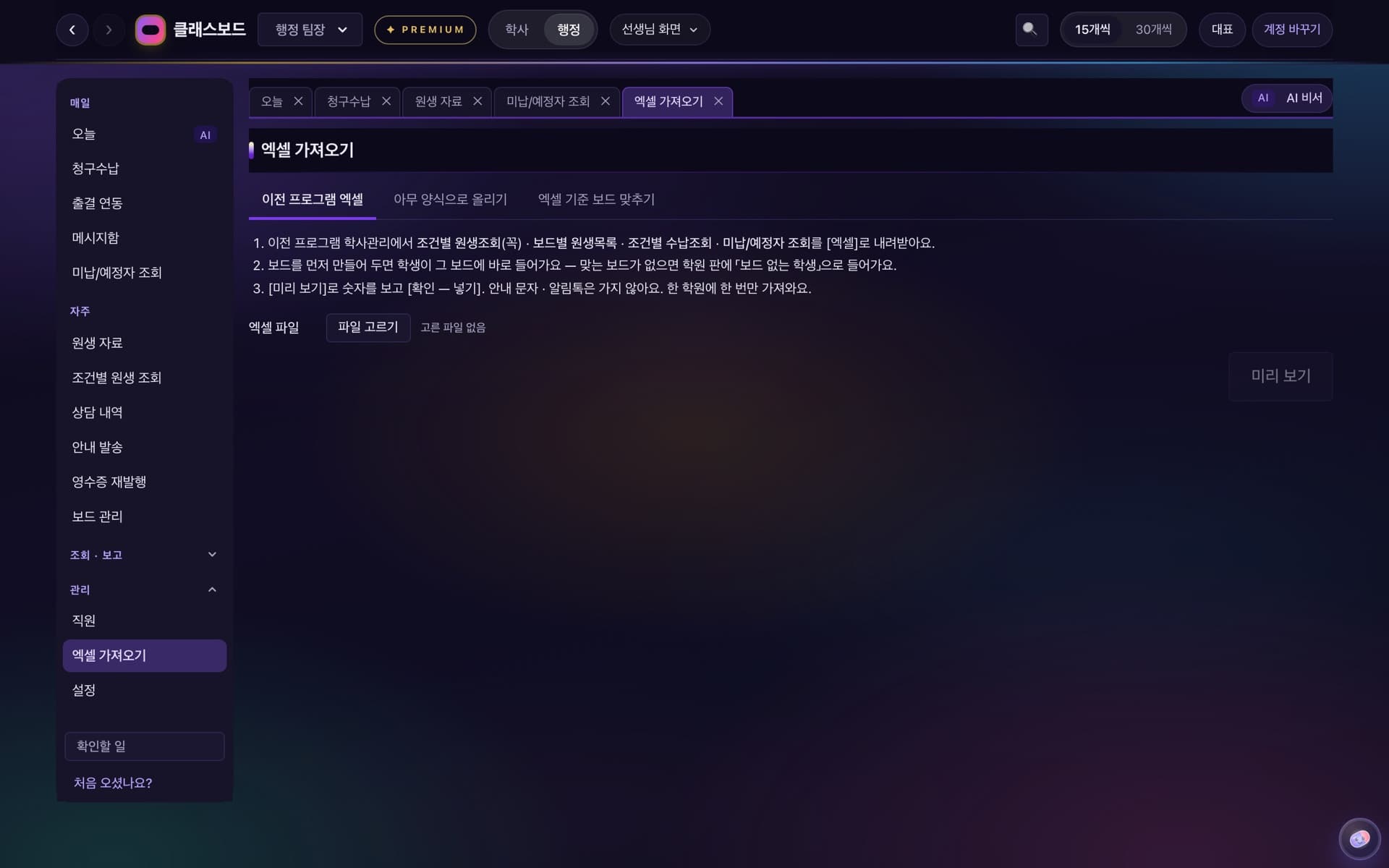
쓰던 프로그램 자료, 그대로 옮겨 옵니다
원생조회 · 반별 원생목록 · 수납조회 · 미납/예정자 조회를 엑셀로 내려받아 올리고, [미리 보기]로 숫자를 확인한 뒤 넣습니다.넣을 때 안내 문자 · 알림톡은 가지 않습니다.
시험 삼아 넣어 본 자료는 실사용 전에 [학원 자료 초기화]로 비우고 다시 넣을 수 있습니다.
FAQ
자주 묻는 것
무료로 어디까지 쓸 수 있나요?+
행정 전부(원생 · 등록 · 수납 · 환불 · 영수증 · 백업 등)와 캡슐 · 수업 기록 · 리포트 · 학부모 공유까지 무료입니다.
체험 기간이 있나요?+
없습니다.무료로 쓰시거나, 프리미엄을 결제해 쓰시거나 둘 중 하나입니다.
쓰던 프로그램 자료는 어떻게 옮기나요?+
이전 프로그램에서 내려받은 엑셀(원생 · 반 · 수납 · 미납)을 그대로 올립니다.아무 양식으로 올리는 방법도 있습니다.
프리미엄을 끄면 기록은 어떻게 되나요?+
기록 · 장부 · 이미 묶은 보드는 그대로 남고 모두 쓸 수 있습니다.
로그인은 어떻게 하나요?+
휴대폰 문자 인증으로 들어옵니다.학부모님은 학원이 적은 번호로 처음 한 번만 인증하면 됩니다.
우리 학원에도
클래스보드를.
남겨 주시면 연락드리겠습니다.
도입 문의